結論
USB-C対応のモニターにノートPCを直結しても映像が出なかったけど、
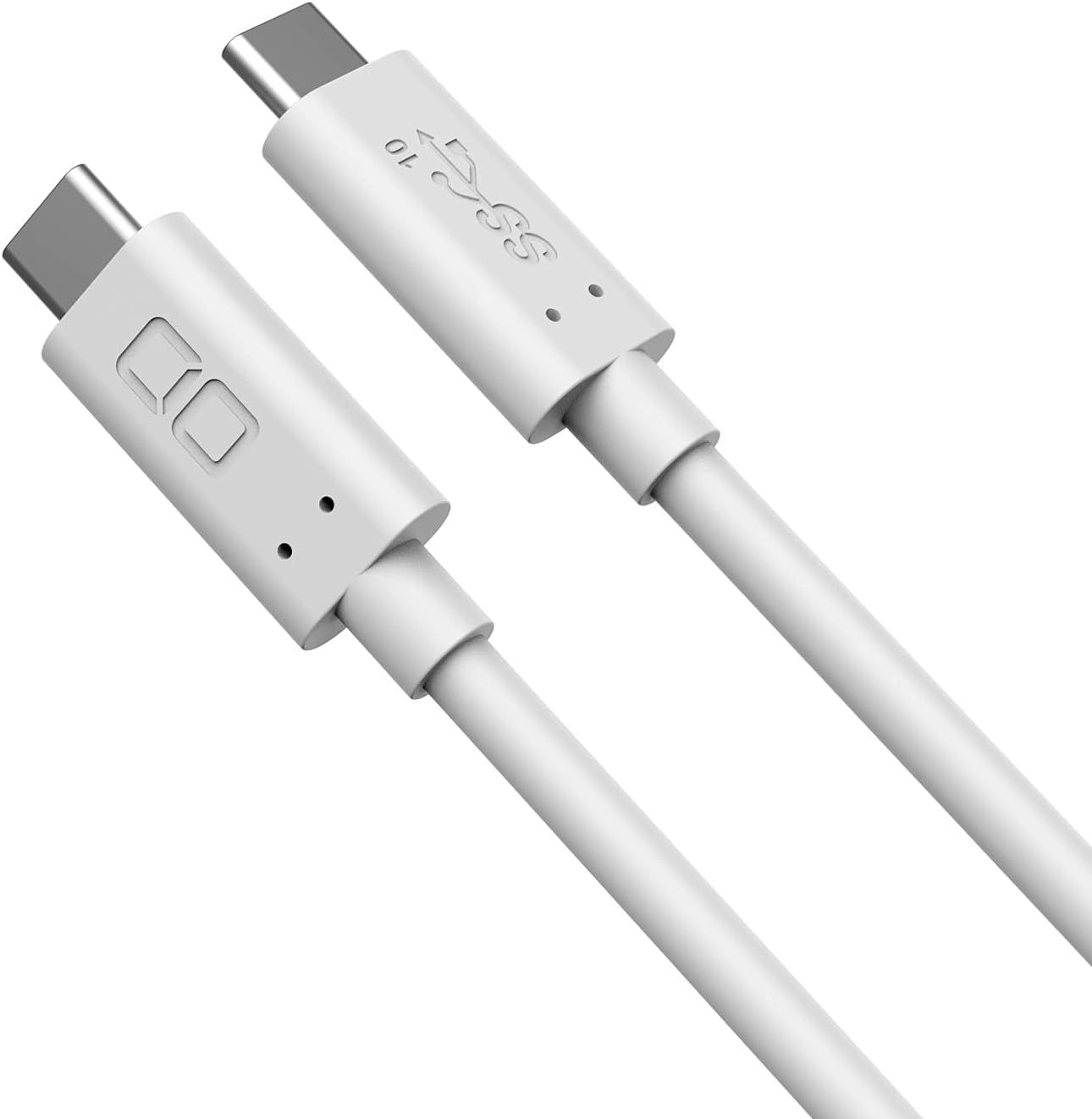
CIO USB-C to USB-C ケーブル(100W PD / USB3.1 Gen2 / 4K 60Hz)に交換して接続したところ、普通に認識して拍子抜けしたわw
何が原因?
USB-Cは「見た目が同じでも中身が違う」ことがかなり多い!
- Alt Mode非対応ケーブル
充電や低速データ用のUSB-CケーブルはDisplayPort Alt Modeを運べないことがある。 - 帯域不足
4K60Hzは18Gbps相当の帯域が必要。USB2.0相当やUSB 3.xでも品質が不足すると途切れる/黒画面になる。
CIOのケーブルはここを全部クリア(USB3.1 Gen2・4K60・PD100W)
結果、Alt Modeの確立とEDIDのやりとりが成功して、モニターが正しく外部ディスプレイとして認識された、という流れになる。
実際の接続手順
- PC側の映像対応USB-CポートにCIOケーブルを接続
- 取説や筐体アイコンで「DP(DisplayPort)マーク」「映像出力対応」の記載を確認できるとなお良し。
- もう一方をモニターのUSB-C入力へ接続
- モニタの入力切替をUSB-Cに指定(自動認識しない機種もある)
- PCの表示設定(Windows: 設定→システム→ディスプレイ)で拡張/複製や解像度を設定
最初は4K 30Hzや2560×1440で映るかチェック → 映ったら4K 60Hzに引き上げるとトラブル切り分けが楽。
うまくいかなかったケーブル
- 付属や安価な充電寄りUSB-Cケーブルを流用(Macbook付属のケーブルは使えなかった)
- 古いUSB 2.0/USB 3.0(Gen1)相当で帯域が足りない
チェックリスト
- ケーブル表記
- 「USB 3.1 Gen2」「4K 60Hz」「DP Alt Mode」「100W/5A PD」のいずれか・複数が明記されているか。
- PC側ポート
- 全てのUSB-Cが映像OKではない。仕様でDisplayPort Alt Mode対応を確認。
- モニタ設定
- 入力切替がUSB-Cになっているか。
- 一部機種は「USB-Cの動作モード(DP優先/データ優先)」設定がある。
- 解像度とリフレッシュレート
- まずは4K 30HzやWQHDでテスト→安定後に4K 60Hzへ。
- 別ポート/別ケーブル
- PC側に複数USB-Cがあるなら切替。モニタ側のHDMI/DP経由も検証。
- 電源順序
- PC/モニタの電源入れ直し、ケーブルの抜き差し順を入れ替える。
代替案
- USB-C→DisplayPort変換+DPケーブル
- 4K60を安定させやすい鉄板ルート。
- Thunderboltドック経由
- 映像+給電+USB+LANを1本化。価格は上がるがトラブルが減る。
- HDMI 2.1対応の良質ケーブル
- USB-C→HDMI変換アダプタと組み合わせる場合は、HDMI側も信頼できる線材で。
注意点(実運用でのコツ)
- ケーブル長は短めが安定。まずは1mで。
- 給電できても映像は別。PD充電OK=映像OKではない。
- 4K60/HDR/10bitは帯域が重い。用途に応じて60Hz↔30Hzや8bitに切替。
- モバイル電源(PD)と併用する際、電力の主導権が変わると映像が落ちることがある。電源はPC→モニタの順で接続/起動が安定しやすい。
FAQ
Q. USB-Cケーブルは「PD対応」なら映像もいける?
A. いいえ。PD(給電)とAlt Mode(映像)は別機能。映像用の規格表記(DP Alt Mode/4K60/Gen2)を確認。
Q. 4K60が出ない/30Hz固定になる
A. 帯域不足の可能性。別ケーブル・別ポート・解像度/色深度/リフレッシュの見直しを
まず30Hzで映るか確認→60Hzへ。
Q. たまにブラックアウトする
A. ケーブル品質/長さ、ポートの接触、電源/消費電力(高負荷時のPD切替)を疑う。
ケーブルを短く・太く・認証品に。
まとめ
- モニターにUSB-C直結で映らない原因の多くは、ケーブルのAlt Mode非対応
- トラブル時はケーブル規格→入力切替→解像度→ドライバの順で詰めると早い。
この組み合わせで悩んでいる人は、まずUSB-Cケーブルから見直すのが手っ取り早い。
コメント